320 X 240 para 640 X 480 pixels.
sexta-feira, 31 de dezembro de 2010
Como usar sua webcam para ver quem vasculha suas coisa quando você não está em casa ou no escritório. em suas coisas
Existe um programa que transforma sua Webcam em um sistema de monitoramento que permite que você configure a sensibilidade da webcam para pouca sensibilidade assim, ela não ficara gravando qualquer movimento sem importância mas neste caso se uma pessoa parar em frente da lente , ela começa a gravar imediatamente e o video fica guardado no seu disco rígido. Você pode melhorar a resolução alterando de
320 X 240 para 640 X 480 pixels.
320 X 240 para 640 X 480 pixels.

Miro | Video Player | livre leitor de podcast de áudio e vídeo e cliente torrent.
Miro | Video Player | livre leitor de podcast de áudio e vídeo e cliente torrent. Assista tv de graça com milhares de canais . Alguns já vêem instalados mas você pode adicionar ao software quantos canais desejar . Ele baixa videos da Internet e tem até o canal de NASA. O funcionamento é simples . Você acessa o canal desejado, clica duas vezes no video e aguarda o download . Os vídeos são baixados na pasta c:/documents and settings ( seu nome de usuário) \meus documento\ my videos> Aproveite!
quinta-feira, 30 de dezembro de 2010
Como desbloquear celulares [Tutorial] » Blogadão
Como desbloquear celulares [Tutorial] » Blogadão com o Crux Unlocker v5.0. de todas as operadoras.
ArcConvert download - Baixaki
ArcConvert download - Baixaki Você quer enviar um arquivo por e-mail mas, ele é muito grande então use este programa que você pode baixar do baixaki. È otimo!
CAMDJ - Programa de Débitos Judiciais Download
CAMDJ - Programa de Débitos Judiciais Download Faz calculos atualizados de débitos monetários, multas etc.
Tabela periódica
Tabela periódica Quimica . Classificação periódica dos elementos quimicos . Clique e saiba tudo sobre os elementos. Não é necessário baixar nenhum programa.
SignLingo download - Baixaki
SignLingo download - Baixaki aprenda as linguagens de sinais e ajude a divulgar e inserir seus amigos no mundo da comunicação
EZPronounce download - Baixaki
EZPronounce download - Baixaki: "Para selecionar uma palavra, você pode clicar duas vezes nela ou selecioná-la com o mouse. Então basta clicar no ícone do programa com o botão esquerdo, na barra de sistema ou na barra de ferramentas do Internet Explorer para ouvi-la. Para configurar o EZPronounce, basta clicar com o botão direito no ícone na barra de sistema (ao lado do relógio) e selecionar uma das opções.
Na opção 'Audio Clip Sources', você pode escolher entre diversos dicionários eletrônicos. Portanto, se você não encontrar a pronúncia de certa palavra em um, basta mudar a fonte.
Na opção 'Repeat', você determina quantas vezes cada palavra deve ser repetida e um intervalo entre uma vez e outra.
Clicando na opção 'Listen and Compare', você copia e cola até 10 palavras para ouvi-las e observar as diferenças entre elas."
Na opção 'Audio Clip Sources', você pode escolher entre diversos dicionários eletrônicos. Portanto, se você não encontrar a pronúncia de certa palavra em um, basta mudar a fonte.
Na opção 'Repeat', você determina quantas vezes cada palavra deve ser repetida e um intervalo entre uma vez e outra.
Clicando na opção 'Listen and Compare', você copia e cola até 10 palavras para ouvi-las e observar as diferenças entre elas."
quarta-feira, 29 de dezembro de 2010
Fat32 ou NFfs? Qual é mais confiável?
Na questão de confiabilidade, novamente o NTFS está muito à frente do FAT32. Antigamente, quando algum problema de energia ocorria, era muito comum que informações fossem perdidas durante o processo. Isso acontecia pelo fato que, quando o sistema caía, existiam operações pendentes de gravação para serem executadas no HD, as quais nunca eram concluídas.
O FAT32 não possuía ( e ainda não possui, e provavelmente nunca possuirá) nenhum mecanismo de recuperação de arquivos eficiente , o que ocasiona em inconsistências no disco e em algumas funções do sistemas operacional. Quando o disco era danificado fisicamente, aí sim o problema se tornava mais grave.
Por sua vez, o NTFS usa o mecanismo de Journaling, que funciona como uma espécie de tabela de anotações. Toda vez que uma aplicação precisa escrever no disco, ela informa isso ao núcleo, que por sua vez coloca essa informação na tabela do Journaling. Logo, quando o sistema cai, é verificado item por item para ver se todas operações foram concluídas de forma satisfatória. Caso contrário, as tarefas pendentes são concluídas.
 Criação de cotas
O NTFS também permite a criação de cotas para usuários, que limitam o espaço de uso do disco de cada um. Por exemplo, caso o limite seja 2 GB, o sistema não irá permitir a criação de novos arquivos enquanto espaço não seja liberado. Esse recurso é bastante útil em redes de universidades, onde bastante pessoas acessam os computadores.
Compressão de arquivos
Outro novo recurso do NTFS foi a compressão de arquivos que não são utilizados durante um período de tempo. Quando comprimidos, eles estão ocupando uma quantidade de espaço reduzida no disco. Ao serem acessados, são descompactados e voltam as suas condições normais. No FAT32 não é possível aplicar este recurso.
Nos sistemas operacionais Windows mais novos (XP e Vista), é possível definir limites de dias sem uso para que arquivos sejam comprimidos. Esse recurso é bastante útil quando o HD já está lotado.
O FAT32 não possuía ( e ainda não possui, e provavelmente nunca possuirá) nenhum mecanismo de recuperação de arquivos eficiente , o que ocasiona em inconsistências no disco e em algumas funções do sistemas operacional. Quando o disco era danificado fisicamente, aí sim o problema se tornava mais grave.
Por sua vez, o NTFS usa o mecanismo de Journaling, que funciona como uma espécie de tabela de anotações. Toda vez que uma aplicação precisa escrever no disco, ela informa isso ao núcleo, que por sua vez coloca essa informação na tabela do Journaling. Logo, quando o sistema cai, é verificado item por item para ver se todas operações foram concluídas de forma satisfatória. Caso contrário, as tarefas pendentes são concluídas.
Gerenciamento de espaço em disco
O FAT32 , que trabalha com 32 bits, pode representar 4 294 967 296 (2^32) valores, que é exatamente 4GB de tamanho. Consequentemente, ele pode trabalhar com arquivos que possuam no máximo 4GB de espaço ocupado, pois para tamanhos maiores, precisaria manipular mais de 32 bits.
Hoje em dia, máquinas virtuais já estão ocupando muito mais espaço que isso nos discos rígidos. Por exemplo, uma VM que roda o Windows Vista como sistema emulado cria discos virtuais maiores que 16 GB, rodando em um único arquivo. Nesse caso, o uso do FAT32 não é nem um pouco aconselhável.
A solução deste problema é o uso do NTFS, que na teoria trabalha com 64 bits. Assim, o tamanho máximo de arquivo aumenta de forma considerável, pois 2^64 = 2^32 x 2^32 = 4 GB x 4 GB (valor extremamente alto. Na prática não é exatamente desta forma, mas cada vez mais os novos sistemas com NTFS estão se aproximando do ideal.
Nas versões do XP e Vista 64 bits, o NTFS trabalha com toda a sua capacidade de endereçamento. Contudo, em 32 bits, algumas limitações aparecem. Por exemplo, o Windows XP 32 bits usa artifícios computacionais para reconhecer e manipular arquivos maiores que 4 GB.
Além disso, existem ainda outras questões, como o fato que o FAT32 consegue endereçar 2TB de espaço, só que divididos em várias partições. Já no caso do NFTS, uma única partição já pode ter esse tamanho. Entretanto, para explicar o motivo, precisaríamos falar sobre matemática, algo que provavelmente você não gostaria de ouvir.
O FAT32 , que trabalha com 32 bits, pode representar 4 294 967 296 (2^32) valores, que é exatamente 4GB de tamanho. Consequentemente, ele pode trabalhar com arquivos que possuam no máximo 4GB de espaço ocupado, pois para tamanhos maiores, precisaria manipular mais de 32 bits.
Hoje em dia, máquinas virtuais já estão ocupando muito mais espaço que isso nos discos rígidos. Por exemplo, uma VM que roda o Windows Vista como sistema emulado cria discos virtuais maiores que 16 GB, rodando em um único arquivo. Nesse caso, o uso do FAT32 não é nem um pouco aconselhável.
A solução deste problema é o uso do NTFS, que na teoria trabalha com 64 bits. Assim, o tamanho máximo de arquivo aumenta de forma considerável, pois 2^64 = 2^32 x 2^32 = 4 GB x 4 GB (valor extremamente alto. Na prática não é exatamente desta forma, mas cada vez mais os novos sistemas com NTFS estão se aproximando do ideal.
Nas versões do XP e Vista 64 bits, o NTFS trabalha com toda a sua capacidade de endereçamento. Contudo, em 32 bits, algumas limitações aparecem. Por exemplo, o Windows XP 32 bits usa artifícios computacionais para reconhecer e manipular arquivos maiores que 4 GB.
Além disso, existem ainda outras questões, como o fato que o FAT32 consegue endereçar 2TB de espaço, só que divididos em várias partições. Já no caso do NFTS, uma única partição já pode ter esse tamanho. Entretanto, para explicar o motivo, precisaríamos falar sobre matemática, algo que provavelmente você não gostaria de ouvir.
Criação de cotasO NTFS também permite a criação de cotas para usuários, que limitam o espaço de uso do disco de cada um. Por exemplo, caso o limite seja 2 GB, o sistema não irá permitir a criação de novos arquivos enquanto espaço não seja liberado. Esse recurso é bastante útil em redes de universidades, onde bastante pessoas acessam os computadores.
Compressão de arquivos
Outro novo recurso do NTFS foi a compressão de arquivos que não são utilizados durante um período de tempo. Quando comprimidos, eles estão ocupando uma quantidade de espaço reduzida no disco. Ao serem acessados, são descompactados e voltam as suas condições normais. No FAT32 não é possível aplicar este recurso.
Nos sistemas operacionais Windows mais novos (XP e Vista), é possível definir limites de dias sem uso para que arquivos sejam comprimidos. Esse recurso é bastante útil quando o HD já está lotado.
Velocidade
Quando o NTFS começou a ser utilizado em larga escala, no lançamento do Windows XP, vários testes de comparação foram realizados, os quais comprovaram que o FAT32 era mais rápido. Essa vantagem do FAT32 durou alguns anos, principalmente pelo fato dos computadores da época possuírem um poder de processamento muito menor que hoje em dia. Isso acontecia também porque as estruturas de dados usadas para armazenar informações de arquivos no NTFS eram mais complexas que no FAT32. Em discos rígidos antigos, que possuíam tamanhos menores que 20 GB, o NTFS não era uma boa opção.
Contudo, em pleno 2009, o NTFS está relativamente mais rápido que o FAT32, principalmente na execução de aplicativos mais novos. Os desenvolvedores estão criando seus programas para o funcionamento em NTFS, portanto, trabalhando melhor com suas estruturas de dados mais complexas. Além disso, os PCs atuais possuem potência de processamento suficiente para que essas estruturas não sejam sentidas.
Resumindo, em aplicações mais antigas e lineares, o FAT32 é melhor. Entretanto, para os programas mais novos, é recomendado o uso do NTFS.
Busca de arquivos
O nome FAT (File Allocation Table) significa em português “tabela de alocação de arquivos”, basicamente já explicando o seu funcionamento. Como uma tabela, a indicação dos arquivos contidos no disco rígido é organizada de forma sequencial. Por exemplo, se o seu HD possui 10 mil arquivos, pode ser que ele esteja tanto no começo quanto no final da lista. Se você o encontrou no começo, parabéns. Contudo, se ele está somente no final, você acaba de fazer 10.000 testes para finalmente encontrar o que estava procurando.
Pensando neste problema, a Microsoft implementou a chamada busca por índice nas partições NTFS, deste modo, agilizando o processo. Ao invés de uma lista, os arquivos agora são indexados através de uma árvore B+ como estrutura de dados. Sem aprofundar muito na explicação, uma árvore B+ organiza as informações de forma que é possível encontrar mais rápida do que na estrutura de listas. Nesse caso os dados estão organizados em forma de árvore.
Quando o NTFS começou a ser utilizado em larga escala, no lançamento do Windows XP, vários testes de comparação foram realizados, os quais comprovaram que o FAT32 era mais rápido. Essa vantagem do FAT32 durou alguns anos, principalmente pelo fato dos computadores da época possuírem um poder de processamento muito menor que hoje em dia. Isso acontecia também porque as estruturas de dados usadas para armazenar informações de arquivos no NTFS eram mais complexas que no FAT32. Em discos rígidos antigos, que possuíam tamanhos menores que 20 GB, o NTFS não era uma boa opção.
Contudo, em pleno 2009, o NTFS está relativamente mais rápido que o FAT32, principalmente na execução de aplicativos mais novos. Os desenvolvedores estão criando seus programas para o funcionamento em NTFS, portanto, trabalhando melhor com suas estruturas de dados mais complexas. Além disso, os PCs atuais possuem potência de processamento suficiente para que essas estruturas não sejam sentidas.
Resumindo, em aplicações mais antigas e lineares, o FAT32 é melhor. Entretanto, para os programas mais novos, é recomendado o uso do NTFS.
Busca de arquivos
O nome FAT (File Allocation Table) significa em português “tabela de alocação de arquivos”, basicamente já explicando o seu funcionamento. Como uma tabela, a indicação dos arquivos contidos no disco rígido é organizada de forma sequencial. Por exemplo, se o seu HD possui 10 mil arquivos, pode ser que ele esteja tanto no começo quanto no final da lista. Se você o encontrou no começo, parabéns. Contudo, se ele está somente no final, você acaba de fazer 10.000 testes para finalmente encontrar o que estava procurando.
Pensando neste problema, a Microsoft implementou a chamada busca por índice nas partições NTFS, deste modo, agilizando o processo. Ao invés de uma lista, os arquivos agora são indexados através de uma árvore B+ como estrutura de dados. Sem aprofundar muito na explicação, uma árvore B+ organiza as informações de forma que é possível encontrar mais rápida do que na estrutura de listas. Nesse caso os dados estão organizados em forma de árvore.
Então, qual é o melhor sistema de arquivos?
Apesar da grande discussão promovida nesse artigo, na maioria dos casos a melhor opção é usar NTFS. Se você tem um computador relativamente novo, com o Windows XP ou Vista, prefira o uso do NTFS em relação ao FAT32. O NTFS é muito mais moderno, seguro, confiável e suporta arquivos maiores.
Contudo, se o seu PC é mais antigo, não suportando o NTFS (Win 95, 98 ou ME), ou utilizando um HD muito pequeno ( menor que 20 GB), o FAT32 é mais recomendado.
Apesar da grande discussão promovida nesse artigo, na maioria dos casos a melhor opção é usar NTFS. Se você tem um computador relativamente novo, com o Windows XP ou Vista, prefira o uso do NTFS em relação ao FAT32. O NTFS é muito mais moderno, seguro, confiável e suporta arquivos maiores.
Contudo, se o seu PC é mais antigo, não suportando o NTFS (Win 95, 98 ou ME), ou utilizando um HD muito pequeno ( menor que 20 GB), o FAT32 é mais recomendado.
Fat32 ou NFfs? O é isso?
Imagine que você quer organizar uma coleção de discos e não sabe como. Vai planejar qual vai ser o seu método de organização: Em prateleita? Por gênero? Por ordem alfabética? Enfim você escolhe a maneira e começa a etiquetar e organizar segundo seu plano de trabalho escolhido. Isso é um sistema de organização de arquivos musicais. No Pc é a mesma coisa. As vezes o sistema já vem da fabrica e às vezes você pode mudá-lo.
Em tempos bem anteriores aos anos 90, um computador tinha Um nucleo ou motor de organização dos arquivos chamado MS-DOS. O DOS (sigla para Disk Operating System ou sistema operacional em disco)[1] foi originalmente desenvolvido por Tim Paterson da Seattle
O DOS foi feito tendo o pressuposto de que apenas uma pessoa estaria usando o computador e que um único usuário estaria pedindo que o computador só executasse uma tarefa de cada vez(não se poderia por exemplo, imprimir um documento e executar um outro comando ao mesmo tempo). Não era como hoje que você pode fazer várias coisas ao mesmo tempo no pc. Era uma só de cada vez.
Fat32 ou NTFS são núcleos que dizem como os arquivos serão organizados no seu disco rígido.
O FAT (sigla de File Allocation Table – Tabela de alocação de arquivos) foi criado para ser o filesystem oficial do MS-DOS, e continuou sendo até o fim do uso deste sistema. Contudo, as principais versões do Windows na década de 90 manteram o DOS como núcleo do sistema, sendo que toda a parte visual era como se fosse uma interface gráfica para o terminal de comandos. Entre os sistemas que utilizavam essa configuração, podemos citar o Windows 3.0, 95, 98 e ME. Somente os dois últimos trabalham com o FAT de 32 bits.
O FAT (sigla de File Allocation Table – Tabela de alocação de arquivos
o NTFS ( sigla de NT Filesystem – Sistema de arquivo NT ) foi desenvolvido no ano de 1993, com o objetivo de ser o filesystem oficial do Windows NT. Na verdade, a sua criação foi uma necessidade, pois os sistemas baseados em MS-DOS não eram suficientemente estáveis para a execução em
servidores.Para as pessoas que ainda não compreenderam este conceito, um núcleo pode ser definido como a central do sistema operacional. Todas os programas e aplicações, obrigatoriamente, utilizam as funções deste núcleo. Em outras palavras, é ele que determina como os recursos de sistema são utilizados, como memória RAM, acesso ao disco e aos diversos dispositivos de hardware do seu PC.
Por exemplo, ao usar o Internet Explorer, os comandos executados por este aplicativo são automaticamente traduzidos para a linguagem usada pelo núcleo (NT ou DOS). Por sua vez, ele informa ao hardware e a memória os recursos solicitados pelo IE. Existem muitas coisas interessantes que poderiam ser comentadas sobre núcleos, contudo, vamos focar na discussão FAT x NTFS.O DOS é considerado o produto que decidiu o destino da iniciante Microsoft. O MS-DOS foi sucedido por duas linhas de produtos: o OS/2 e o Windows 95. Versões mais antigas do Microsoft Windows, antes do Windows 95, eram pouco mais que uma shellgráfica para DOS, e as posteriores eram bastante integradas com o MS-DOS. É possível também rodar programas de DOS sob outros sistemas operacionais como o OS/2 e o Linux usando emuladores (máquinas virtuais).
Em tempos bem anteriores aos anos 90, um computador tinha Um nucleo ou motor de organização dos arquivos chamado MS-DOS. O DOS (sigla para Disk Operating System ou sistema operacional em disco)[1] foi originalmente desenvolvido por Tim Paterson da Seattle
O DOS foi feito tendo o pressuposto de que apenas uma pessoa estaria usando o computador e que um único usuário estaria pedindo que o computador só executasse uma tarefa de cada vez(não se poderia por exemplo, imprimir um documento e executar um outro comando ao mesmo tempo). Não era como hoje que você pode fazer várias coisas ao mesmo tempo no pc. Era uma só de cada vez.
Fat32 ou NTFS são núcleos que dizem como os arquivos serão organizados no seu disco rígido.
O FAT (sigla de File Allocation Table – Tabela de alocação de arquivos) foi criado para ser o filesystem oficial do MS-DOS, e continuou sendo até o fim do uso deste sistema. Contudo, as principais versões do Windows na década de 90 manteram o DOS como núcleo do sistema, sendo que toda a parte visual era como se fosse uma interface gráfica para o terminal de comandos. Entre os sistemas que utilizavam essa configuração, podemos citar o Windows 3.0, 95, 98 e ME. Somente os dois últimos trabalham com o FAT de 32 bits.
O FAT (sigla de File Allocation Table – Tabela de alocação de arquivos
o NTFS ( sigla de NT Filesystem – Sistema de arquivo NT ) foi desenvolvido no ano de 1993, com o objetivo de ser o filesystem oficial do Windows NT. Na verdade, a sua criação foi uma necessidade, pois os sistemas baseados em MS-DOS não eram suficientemente estáveis para a execução em
servidores.Para as pessoas que ainda não compreenderam este conceito, um núcleo pode ser definido como a central do sistema operacional. Todas os programas e aplicações, obrigatoriamente, utilizam as funções deste núcleo. Em outras palavras, é ele que determina como os recursos de sistema são utilizados, como memória RAM, acesso ao disco e aos diversos dispositivos de hardware do seu PC.
Por exemplo, ao usar o Internet Explorer, os comandos executados por este aplicativo são automaticamente traduzidos para a linguagem usada pelo núcleo (NT ou DOS). Por sua vez, ele informa ao hardware e a memória os recursos solicitados pelo IE. Existem muitas coisas interessantes que poderiam ser comentadas sobre núcleos, contudo, vamos focar na discussão FAT x NTFS.O DOS é considerado o produto que decidiu o destino da iniciante Microsoft. O MS-DOS foi sucedido por duas linhas de produtos: o OS/2 e o Windows 95. Versões mais antigas do Microsoft Windows, antes do Windows 95, eram pouco mais que uma shellgráfica para DOS, e as posteriores eram bastante integradas com o MS-DOS. É possível também rodar programas de DOS sob outros sistemas operacionais como o OS/2 e o Linux usando emuladores (máquinas virtuais).
Por causa de sua longa existência e de sua presença massiva no universo da plataforma PC-compatível, o DOS foi considerado frequentemente como o seu sistema operacional nativo.
ferramenta de diagnóstico de memória,o que é isso?
Muitos erros como congelamento de tela reboots aleatórios e tela azul da morte( parece que o pc morreu mesmo!), podem ser ocasionados por problemas de memória Ram e para descobrir como está a saúde da memória do seu Pc faça o seguinte: Clique com o botão direito do mouse sobre o ícone da unidade de disco em que você deseja fazer a verificação. C OU D

5. O Windows mostrará uma pequena janela com duas opções. Marque a primeira para que todos os erros encontrados no sistema de arquivos sejam corrigidos. A segunda opção pode ser marcada se você quiser que o Checkdisk procure por setores defeituosos. Não use o Pc agora . Você vai ter que reiniciar para que ele comece o trabalho. Clique em agendar verificação do disco e reinicie.os do disco e tente recuperá-los.

 Uma tela azul vai aparecer e o trabalho ele faz sózinho , Depois ele reinicia automáticamente quando terminar.
2. No menu, clique em “Propriedades”.
3. Na janela que aparecerá, clique na aba “Ferramentas”.
4. O primeiro item corresponde ao Checkdisk. Clique no botão “Verificar Agora”.
5. O Windows mostrará uma pequena janela com duas opções. Marque a primeira para que todos os erros encontrados no sistema de arquivos sejam corrigidos. A segunda opção pode ser marcada se você quiser que o Checkdisk procure por setores defeituosos. Não use o Pc agora . Você vai ter que reiniciar para que ele comece o trabalho. Clique em agendar verificação do disco e reinicie.os do disco e tente recuperá-los.
Uma tela azul vai aparecer e o trabalho ele faz sózinho , Depois ele reinicia automáticamente quando terminar.
segunda-feira, 27 de dezembro de 2010
Não consigo excluir um arquivo! O que devo fazer?
Você tenta excluir um arquivo ou programa e não consegue. Ele teima em ficar lá .Você abriu "meu computador" >excluir programas>clicou em desinstalar e nada! Ele ainda teima em não sair. Solução: Aparecem mensagens do tipo: Este arquivo está sendo usado e não pode ser excluido. Então vamos reiniciar o progrma e logo que você visualizar os primeiros dados na tela preta fique apertando a tecla f8. Quando aparecer na tela preta alguns dados em letras em branco use as teclas flecha para baixo, para cima etc use as para destacar modo de segurança e dê enter. O Windows será iniciado com um conjunto mínimo de dados e você poderá fazer a exclusão do tal arquivo teimoso. Caso você tenha alguma dificuldade em realizar o procedimento anterior, incie o computador > entre no menu iniciar e embaixo tem pesquisar. Dentro da janelinha escreva : msconfig e tecle enter. Vai aparecer uma tela onde tem : Inicialização do Sistema.Marque a opção inicialização segura na linha que fala do windows. Clique em aplicar e OK. Depois você pode baixar um programa chamado UnLocker. Depois de instalado ele vai varrer su computador e numa lista você vai identificar o programa teimoso e com o botão direito do mouse clique sobre ele e escolha a opção Unlock. Consiga o download dele no endereço:http://www.softonic.com.br/s/unlocker-5.0/gratis-portugues
desfragmentar fácil o seu disco rígido
Vá no menu iniciar >todos os programas> deslize até acessórios>delize o ponteiro para ferramentas do sistema > desfragmentar disco. Clique duas vezes em cima e vai aparecer opções "c " e "D". Marque as duas e clique em iniciar. Espere até terminar e reinicie o computador.Veja outra forma no video que coloquei para você a seguir.
Hi people in Eua, Croacia , Noruega ask questions if you want
Hi friends around the word ! You can ask me questions in English, Spanish, French, Italian . I will answer everything you want to know about informatic in your native language. I will wait for you . Thanks!
Disco rigido , o que é isso?
O disco rigido é onde são armazenas todas as coisa que você baixou. Imagine uma pizza . Sim ele se parece com uma pizza e quando seu computador fica lento é porque tudo nele está desorganizado então você precisa fazer uma coisa : desfragmentar o disco . Sabe por quê? Se você deixar assim , cada vez que quiser achar um arquivo ele vai demorar uma eternidade para achar, Os arquivos ficam espalhados e isso dificulta para você achar . O Pc tem que procurar, muito até achar . Então vamos aprender a desfragmentar o disco:Modo de segurança
Uma boa maneira de realizar a desfragmentação no Windows é pelo modo de segurança. Embora o Vista já realize este processo em plano de fundo no nosso computador, você pode a qualquer momento desfragmentá-lo, acessando Todos os programas>Acessórios>Ferramentas do Sistema> Desfragmentador de disco. Também você pode fazer assim:
Desfragmentar em modo de segurança. Se você achar que é demasiado lento paradesfragmentar o computador em modo normal, por favor, primeiro boot o computador em modo de segurança: continuamente pressione F8 e selecione Modo de segurança ao iniciar o computador para acessar o modo seguro. Em tal ambiente "limpo", você pode desfragmentar seu computador mais rápido sem  a interferência de outros programas em execução.
reinicie o seu pc
reinicie o seu pc
domingo, 26 de dezembro de 2010
sábado, 25 de dezembro de 2010
EU NÃO SEI NADA DE INFORMATICA: Computador pessoal - Wikipédia, a enciclopédia liv...
EU NÃO SEI NADA DE INFORMATICA: Computador pessoal - Wikipédia, a enciclopédia liv...: "Computador pessoal - Wikipédia, a enciclopédia livre Quem veio primeiro O Macintosh ou o Windows?"
Perdi minhas fotos , meus arquivos o que faço?
Acidentalmente você deletou seus arquivos e agora? Suas preciosas fotos sumiram e o que se pode fazer agora?
Não se desespere, tem solução. Vamos supor que você até deletou a lixeira numa faxina no seu pc. Você fez aquela reunião de trabalho e e seus realatorios sumiram . Meu conselho é que você use um programa superlegal e gratuito chamado RECUVA. Como sempre recomendo que baixe do Baixaqui cujo link está abaixo:
http://www.baixaki.com.br/download/recuva.htm. Ele recupera dados de todo tipo. Baixe e aceite todas as condições do contrato/ vá em proxima / proxima até terminar em concluir. o O Rxuva começa com um assistente que facilita o processo de arquivos perdidos. Pode ser um som, documento , imagem, documento de texto ou até um e-mail. Caso não seja nenhuma dessas opções clique em outros. Se não tiver certeza onde estava o arquivos , clique em recuperação profunda. Ele mostrará todos os resultados de arquivos encontrados e o programa mostra um preview de todos os arquivos que podem ser recuperados . Veja se seus aquivos estão lá . Senão . Parta para uma busca avançada . Note que há circulos á esquerda de seus arquivos As cores mostram os que podem ser recuperados . O verde indica que o arquivo está bem , amarelo indica que perdeu dados e vermelho que está bem corrompido . Caso você ache o arquivo clique em cime dele e clique tambem em recuperar.
Não se desespere, tem solução. Vamos supor que você até deletou a lixeira numa faxina no seu pc. Você fez aquela reunião de trabalho e e seus realatorios sumiram . Meu conselho é que você use um programa superlegal e gratuito chamado RECUVA. Como sempre recomendo que baixe do Baixaqui cujo link está abaixo:
http://www.baixaki.com.br/download/recuva.htm. Ele recupera dados de todo tipo. Baixe e aceite todas as condições do contrato/ vá em proxima / proxima até terminar em concluir. o O Rxuva começa com um assistente que facilita o processo de arquivos perdidos. Pode ser um som, documento , imagem, documento de texto ou até um e-mail. Caso não seja nenhuma dessas opções clique em outros. Se não tiver certeza onde estava o arquivos , clique em recuperação profunda. Ele mostrará todos os resultados de arquivos encontrados e o programa mostra um preview de todos os arquivos que podem ser recuperados . Veja se seus aquivos estão lá . Senão . Parta para uma busca avançada . Note que há circulos á esquerda de seus arquivos As cores mostram os que podem ser recuperados . O verde indica que o arquivo está bem , amarelo indica que perdeu dados e vermelho que está bem corrompido . Caso você ache o arquivo clique em cime dele e clique tambem em recuperar.
sexta-feira, 24 de dezembro de 2010
Computador pessoal - Wikipédia, a enciclopédia livre
Computador pessoal - Wikipédia, a enciclopédia livre Quem veio primeiro O Macintosh ou o Windows?
quinta-feira, 23 de dezembro de 2010
Macintosh o que é isso?
É O COMPUTADOR ESCLUSIVO Da APPLE COM SEU sitema exclusivo isto é eles não vendem para ninguém
desenvolver em cima do seu sistema como no caso do Linux que vive mudando e dá a você mais do mesmo.
O preço é que não é muito convidativo . Mas, vale a pena conhecer.
desenvolver em cima do seu sistema como no caso do Linux que vive mudando e dá a você mais do mesmo.
O preço é que não é muito convidativo . Mas, vale a pena conhecer.
As primeiras inovações introduzidas ou popularizadas com o Macintosh original foram:
- Uma interface gráfica, ícones, um desktop, etc.
- O uso do mouse
- O clique duplo (double click) e o drag-and-drop (clicar-e-arrastar) para realizar ações com o mouse.
- WYSIWYG em edição de texto e gráficos ("what you see is what you get" - “O que você vê é o que você obtém”)
- Nomes de arquivo longos, com espaços e sem extensão (até 31 caracteres antes do Mac OS X, aumentado para 255 caracteres com o Mac OS X)
- O leitor de disquetes 3.5" de série
- Áudio de série, incluindo um alto-falante de qualidade
- Design industrial estético e ergonômico (melhorado com os modelos mais recentes, particularmente o iMac original em 1998)
Mais tarde, outras inovações foram sendo introduzidas ou popularizadas, como:
- A impressora laser PostScript
- Publicação pessoal (Desktop publishing)
- Programação pelo usuário através do HyperCard e AppleScript
- A interface SCSI (Mac Plus, 1986)
- Entrada de Áudio de série (Mac IIsi & Mac LC, 1990)
- Leitor de CD-ROM de série (Quadra 900, 1991)
- Um ambiente de trabalho único distribuído em diversos monitores
- Suporte Ethernet de série (Quadra 700 & 900, 1991)
- Universal Serial Bus, a popular entrada USB que substituiu diversas outras, se tornando um padrão mundial e atualmente usada em Pen Drives e MP3 Players.
- FireWire, também conhecido como IEEE 1394, um standard desenvolvido pela Apple e promovido também pela Sony sob o nome iLink (G3 Azul e Branco, 1998)
- Rede sem fio IEEE 802.11b e IEEE 802.11g (wireless networking), denominados comercialmente AirPort, AirPort Extreme, eAirPort Express pela Apple (iBook original, 1999)
- O abandono do leitor de disquetes (iMac original, 1998)
- O primeiro computador disponível comercialmente a se basear principalmente no USB para a conexão de periféricos. (iMac original, 1998)
- Arquitetura RISC na forma do processador PowerPC, desenvolvido conjuntamente pela Apple, IBM e Motorola (Power Macintosh 6100, 1994)
- O primeiro leitor DVD-R a preço popular ("SuperDrive", Power Mac G4, 2000)
- Monitores planos de série (iMac G4, 2002)
- Primeiros notebooks com mouse de série e teclados externos (série PowerBook 100, 1991)
- Primeiro notebook com replicador de portas, para uso como desktop (PowerBook Duo, 1992)
- Primeiro notebook com monitor de tela larga (PowerBook G4, 2000)
- Primeiro computador pessoal a arquitetura 64-bit (PowerMac G5, 2003)
terça-feira, 21 de dezembro de 2010
Beta em programas de internet o que é
Beta quer dizer em testes, Quando um Programa é lançado para ser baixado na versão beta significa que ele ainda não está terminado e que vai ter modificações pelos seus autores. Muitas vezes as vezês Beta são lançadas para ver se caem no gosto popular e se isso acontece muitas vezes animam seus criadores a melhorar e chegar a uma versão difinitiva. Na versão Beta não há garantias que funcione bem mas, geralmente funcionam. Vejam alguns exemplos:SERVIÇOS / IRPF 2011
17/12/2010 - 09h26
Versão beta de programa recebe sugestões até dia 31
Nokia Ovi Suite 3.0 em versão Beta
Publicado a 25 Novembro 2010 por NpossibilidadesYouTube – Nova versão beta oficial para celulares
Como vêem este programas estão em desenvolvimento e em breve terão sua versão definitiva.
http://ganesha-eunoseinadadeinformatica.blogspot.com/
Ponto de encontro lez: Top 5 Linux software editor de vídeo: "Top 5 Linux software editor de vídeo"
Por que não gosto do Linux?
Eu assumo! Sinceramente, se você tivesse que trabalhar em uma escola Pública lotada de
computadores recheados com uma série de programas Linux, que engessam você e que
você descobre que Linux é uma núcleo de software que vem em dezenas de versões com
aquela história de baixar pacotes que comem a memória do computador de tão pesados que
são. Se os computadores se comportam como verdadeiras tartarugas. Se você descobre que
existem uns 3 mil pacotes que você tem que pesquisar muito para saber para que eles
servem e você acaba ficando em uma camisa de força sim, porque cada modelo de Linux
tem os seus pacotes e têem nomes diversos : Debian, Gnome , Kurumim, Ubuntu,e mais
uns 30 nomes é de dar um nó na cabeça de qualquer um . O engessamento se deve ao fato
de que conforme o que você baixa no pc não há muita integração entre os programas de
modo que você sofre para enviar uma foto, anexar, faz malabarismos de todo tipo e
muitas vezes não consegue. Eu confesso! Detesto o Linux . Não faço propaganda do
Windows não, por que não é democrático ter que pagar por ele tão caro. Mas hoje em
dia está mais em conta . Muito computadores vêm com windows vista, Windows 7 , Xp , e
não são perfeitos não! Mas, ainda assim eu prefiro o Windows, em nome da minha saúde
mental . Você não tem que ser um gênio em informática para aprender e nem para
ensinar. Não precisa baixar 500 pacotes para saber o quê é o quê.Instala ou usa a
que vem instalada e pronto! Decididamente decidi deixar o Linux para os que estão
constamente mudando -o de nome e lançando mais e mais pacotes. Sejam felizes e bom
trabalho. Para provar o que estou dizendo sobre pacotes veja só como aperitivo o Top
5 Linux para editores de video neste Blog.
segunda-feira, 20 de dezembro de 2010
Software Livre - Ubuntu - Programas nativos
Software Livre - Ubuntu - Programas nativos Uma viagem para você ver em video os programs do Ubuntu uma das muitas variações do Linux.
Linux veja a tela principal
Para você ter uma idéia de como se apresenta o Linux em suas diversas versões mostro aqui algumas ilustrações 
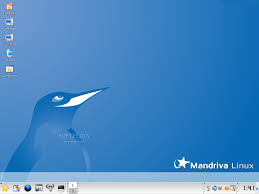 :Mandriva
 Todos filhos do mesmo pai .
O que é o Linux? Prós e contras
Imagine Uma engrenagem , um motor , feito por uma pessoa que disse :- Pegue , é de graça
contanto que você acrescente alguma coisa e ajude a melhorá-lo". Então, de mão em mão
um acrescenta um visual, uma capa , outro acrescenta mais potência, outro acrecenta ou tira peças e cada
modificação leva um nome escolhido por quem mexeu no motor: Ubuntu, Gnu et...o linux
é o mais seguro, mas não é nada pratico se vc quiser partilhar algum ficheiro com
algum colega, ou abrir um documento word, baixar algum arquivo é complicado
Linux é o termo usado para nomear sistema operacional que
utiliza o núcleo Linux. Foi desenvolvido pelo finlandês Linus Torvalds, inspirado no
sistema Minix. O seu código fonte está disponível sob licença GPL para qualquer pessoa
que utilizar, estudar, modificar e distribuir de acordo com os termos da licença.Sua
principal caracteristica é que pode ser sempre modificado e adquir outros nomes como
os que já conhecemos, por exemplo : Ubuntu, Gnu. È de uso e distribuição gratuito e
por este motivo encontramos um deles instalado nos computadores de preço mais
acessível . Para fazer concorrência com a Microsoft e suas diversas versões do sistema

operacional Windows. Uma coisa que você vai estranhar no Linux é que ele fala em
baixar pacotes. O BR office é equivalente ao Office do Sistema Windows. Com programas
para escrever, desenhar , fazer planilhas etc... E Aí você tem que baixar estes pacotes
para ter os programas no seu pc.Como disse é tudo gratuito mas, não considero que seu
uso seja muito fácil de assimilar e usar . Posso falar porque usei muitos anos, dando
aula em escolas públicas e no fim das contas posso dizer que sentia uma diferença
enorme em relaçao ao Windows onde tudo é mais fácil de trabalhar pois tudo se integra com tudo
e no Linux é um sacrifício salvar uma foto, um arquivo e depois encontrar por falta de
ferramentas adequadas . Outro Grande Problemas é mecher m]nas configurações e
arquivos. Ninguém venha me dizer que não dá problema poque dá sim e mutio e aí para
complicar, você tem que achar um tecnico que entenda de Linux para consertar ou
desinstalar tudo e instalar de novo. Recapitulando o Linux é uma matriz que serve
para quem quiser criar uma filial usando sua base e dando todos os nomes que quiser ,
Debian, ubuntu, Gnome seja lá o que for cada um desses saiu da mesma fonte melhorado,
modificado ou reinventado. É um sistema sempre em construção e cada uma apresenta uma
ou outra modificação mas, no fundo é tudo a mesma coisa.
contanto que você acrescente alguma coisa e ajude a melhorá-lo". Então, de mão em mão
um acrescenta um visual, uma capa , outro acrescenta mais potência, outro acrecenta ou tira peças e cada
modificação leva um nome escolhido por quem mexeu no motor: Ubuntu, Gnu et...o linux
é o mais seguro, mas não é nada pratico se vc quiser partilhar algum ficheiro com
algum colega, ou abrir um documento word, baixar algum arquivo é complicado
Linux é o termo usado para nomear sistema operacional que
utiliza o núcleo Linux. Foi desenvolvido pelo finlandês Linus Torvalds, inspirado no
sistema Minix. O seu código fonte está disponível sob licença GPL para qualquer pessoa
que utilizar, estudar, modificar e distribuir de acordo com os termos da licença.Sua
principal caracteristica é que pode ser sempre modificado e adquir outros nomes como
os que já conhecemos, por exemplo : Ubuntu, Gnu. È de uso e distribuição gratuito e
por este motivo encontramos um deles instalado nos computadores de preço mais
acessível . Para fazer concorrência com a Microsoft e suas diversas versões do sistema
operacional Windows. Uma coisa que você vai estranhar no Linux é que ele fala em
baixar pacotes. O BR office é equivalente ao Office do Sistema Windows. Com programas
para escrever, desenhar , fazer planilhas etc... E Aí você tem que baixar estes pacotes
para ter os programas no seu pc.Como disse é tudo gratuito mas, não considero que seu
uso seja muito fácil de assimilar e usar . Posso falar porque usei muitos anos, dando
aula em escolas públicas e no fim das contas posso dizer que sentia uma diferença
enorme em relaçao ao Windows onde tudo é mais fácil de trabalhar pois tudo se integra com tudo
e no Linux é um sacrifício salvar uma foto, um arquivo e depois encontrar por falta de
ferramentas adequadas . Outro Grande Problemas é mecher m]nas configurações e
arquivos. Ninguém venha me dizer que não dá problema poque dá sim e mutio e aí para
complicar, você tem que achar um tecnico que entenda de Linux para consertar ou
desinstalar tudo e instalar de novo. Recapitulando o Linux é uma matriz que serve
para quem quiser criar uma filial usando sua base e dando todos os nomes que quiser ,
Debian, ubuntu, Gnome seja lá o que for cada um desses saiu da mesma fonte melhorado,
modificado ou reinventado. É um sistema sempre em construção e cada uma apresenta uma
ou outra modificação mas, no fundo é tudo a mesma coisa.
sábado, 18 de dezembro de 2010
Restauração do sistema o que é isso?
De repente seu computador parece estar com muitos problemas e você não sabe o que foique aconteceu . Tudo estava bem até você ligar de novo o seu pc. Existe uma forma de você fazer ele voltar ao que ele era antes dos problemas aparecerem . Clique em Iniciar, vá em Todos os Programas, depois em Acessórios, em Ferramentas do Sistema e clique em Restauração do Sistema.) A Restauração de Sistema terá início. escolha no calendário uma data anterior ao aparecimento do problema. Istó é uma data em que tudo ia bem . Clique no dia e clique em restaurar. Espere e ele vai pediar para reiniciar o computador e você deve concordar. Quando o computador reiniciar vai voltar bno tempo como um túnel do tempo a data em que tudo estava bem. Para acompanhar melhor veja as ilustrações do site da Microsoft que coloquei aqui para você em outro tópico. Tudo de bom para todos vocês.
sexta-feira, 17 de dezembro de 2010
Firewall o que é isso?
Fire em inglês quer dizer fogo, e wall parede.Resumindo é uma parede que protege seu computador como uma pararaios protege sua casa de ser fulminada. Mas, do que ele protege? Protege de pessoas mal intencionadas que tentam saber o que você escreve no seu computador , principalmente se você usa cartões de crédito ara fazer compras on line ou qualquer outra coisa que estes bandidos podem interceptar. Suponha por exemplo que você estivesse falando num celular e alguém pudesse interceptar sua conversa, violando sua privacidade e usando o que sabe contra você ? O firewall impede que o sinal seja interceptado . Isso é um exemplo. Mas, onde está esse tal firewall? Ele está bem aí no seu computador e você precisa ver se ele está ativado .
Faça o seguinte:Para habilitar o Firewall do Windows, siga estas etapas:
Faça o seguinte:Para habilitar o Firewall do Windows, siga estas etapas:
- Clique em Iniciar, em Executar, digite Firewall.cpl e clique em OK.
- Na guia Geral, clique em Ativado (recomendado).
- Clique em OK
- Outra maneira é você clicar na sua tela do monitor no desenho do computador e vai aparecer a tela meu computador. À esquerda onde diz outros locais clique em Painel de controle. Lá você deve procurar uma parede de tijolinhos escrito Firewall . Clique em cima do desenho , Vai apaercer uma nova tela onde no canto de cima a esquerda diz Geral/exceções e avançado. Clique em geral . Cl ao lado do escudo verde que diz ativado ( recomendável) e depois clique embaixo à direita em OK. Pronto seu firewall do
windows está ativado.
Bittorent o que é isso?
Você precisa saber que o Bitorrent é uma rede que permite as pessoas trocarem arquivos entre si também . Já falei do Dreamule mas ele não é o único . Existem uma porção deles só que muitos estão exigindo que você assine um pacote de alguma operadora de telefones celulares para deixar você baixar o aquivo. Particularmente eu não acho muito certo você ficar colocando o número do seu celular para fazer o download e é justamente por isso que eu evito os que vêem com esta exigência. È uma forma de cobrar pelo servido em favor dos anunciantes ou seja as operadoras de celular. O serviço caso você aceite vai vir cobrado todo mês na sua fatura ou descontado dos seus créditos por isso tome cuidado. Eu gosto muito do Megaupload mas evito sites que tem esse negocio de dar o numero do celular. Porém se você estiver disposto a usar o megaupload , na versão free você tem limites de download para fazer por dia . Se quiser pagar , é barato e os downloads são ilimitados e você pode baixar arquivos paralelos ou seja mais de um ao mesmo tempo. Na rede BitTorrent os arquivos são quebrados em pedaços de geralmente 256Kb. Ao contrário de outras redes, os utilizadores da rede BitTorrent partilham pedaços em ordem aleatória, que podem ser reconstituídos mais tarde para formar o arquivo final. O sistema de partilha otimiza o desempenho geral de rede, uma vez que não existem filas de espera e todos partilham pedaços entre si, não sobrecarregando um servidor central, como acontece com sites e portais de downloads, por exemplo. Assim, quanto mais utilizadores entram para descarregar um determinado arquivo, mais largura de banda se torna disponível.Na rede BitTorrent os arquivos são quebrados em pedaços de geralmente 256Kb. Ao contrário de outras redes, os utilizadores da rede BitTorrent partilham pedaços em ordem aleatória, que podem ser reconstituídos mais tarde para formar o arquivo final. O sistema de partilha otimiza o desempenho geral de rede, uma vez que não existem filas de espera e todos partilham pedaços entre si, não sobrecarregando um servidor central, como acontece com sites e portais de downloads, por exemplo. Assim, quanto mais utilizadores entram para descarregar um determinado arquivo, mais largura de banda se torna disponível. Largura de banda depende da velocidade que você contratou 1 mega , 5 , 10 ou 50 mb . Em todo caso vou colocar aqui uma lista de redes de compartilhamento bit torret para você escolher:
- mininova.org
- torrentspy.com
- thepiratebay.org
- isohunt.com
- demonoid.com
- ilcorsaronero.altervista.org
- torrentreactor.net
- btmon.com
- btjunkie.org
- torrentportal.com
- meganova.org
- mybittorrent.com
- torrentz.ws
- usenext.de
- fulldls.com
- torrentbox.com
- fenopy.com
- sumotorrent.com
- newtorrents.info
- bitenova.nl
- snarf-it.org
- torrentreactor.to
- torrentvalley.com
- torrentfive.com
- shared.cl
- bushtorrent.com
- smartorrent.com
- torrentscan.com
- tracker.cztorrent.net
- bittorrent.am
- boxtorrents.com
- extratorrent.com
- zoozle.org
- todotorrents.com
- torrent-damage.net
- torrentpond.com
- bitme.org
- bittorrents.ro
- torrentbytes.net
- pirateuropa.com
- torrentbar.com
- tntvillage.org
- lister.torrent-galaxy.to
- monova.org
- scrapetorrent.com
- onlytorrents.com
- torrentman.com
- slotorrent.net
- saugstube-torrent.to
- btswarm.org
- the-zomb.com
- suprnova.org
- zerotracker.com
- ipodnova.tv
- 2torrents.com
- h33t.com
- worldnova.org
- torrentsforall.net
- btparadise.com
- deviloid.net
- protorrent.com
- torrentlounge.com
- bithq.org
- search-torrent.com
- torrentvibes.com
- bittorrentshare.com
- podtropolis.com
- thesprawl.se
- torrentphase.com
- torrentmatrix.com
- torrentlocomotive.com
- torrentat.org
- btbot.com
- torrenttyphoon.com
- spynova.org
- yotoshi.com
- torrentastic.com
- conspiracycentral.net
- torrentbr.com.br
- smaragdtorrent.to
- nabtor.com
- totaltorrents.com
- bytorr.com
- ktorrents.com
- torrentradar.org
- torrentz.nu
- libble.com
- asktorrent.com
- torrentscoop.com
- badbits.org
- torrent-hackers.co.uk
- litebay.org
- g-torrent.waw.pl
- torrents.nu
- extremenova.org
- needtorrents.com
- satantorrents.com
- astatorrents.com
- btleech.com
- torrentshub.com
- pythons-lair.com
- torrentattack.org
- torrentdemons.com
- flextorrents.com
- pimptorrent.com
- rawtorrent.com
- torrentini.com
- tracktrap.com
- sitetorrents.org
- torrentmix.com
- zeoez.com
- kvcd-torrents.com
- softorrent.org
Assinar:
Comentários (Atom)